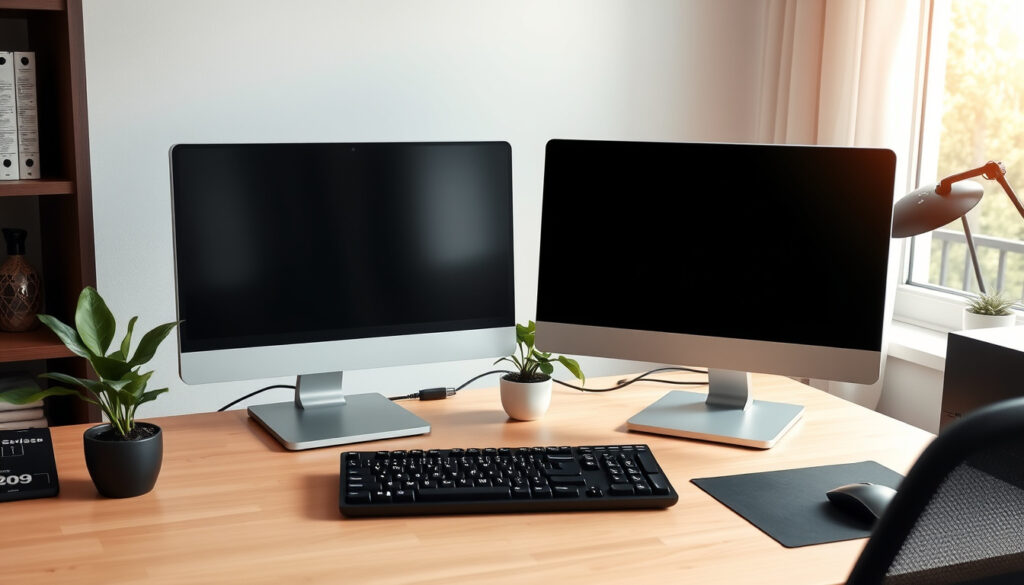
Einrichtung von zwei Monitoren: Schritt-für-Schritt-Anleitung
Wer schon einmal zwischen zwei Fenstern auf einem Bildschirm hin- und hergeklickt hat, weiß: Das kostet Zeit und Nerven. Ein zweiter Monitor beendet dieses Hin und Her – und kann die Produktivität laut einer Studie um 42 % steigern. Dieser Leitfaden zeigt Ihnen Schritt für Schritt, wie Sie zwei Bildschirme an Ihrem Windows-PC einrichten, unterschiedliche Inhalte anzeigen und die häufigsten Startschwierigkeiten lösen.
Produktivititätssteigerung durch Dual-Monitore (Studie): 42 % ·
Nutzung bei Softwareentwicklern: 70 % ·
Durchschnittliche Kosten einer Einrichtung: 200–500 € ·
Unterstützte Betriebssysteme: Windows 7, 8, 10, 11, macOS ·
Gängige Verbindungstypen: HDMI, DisplayPort, USB‑C, DVI, VGA
Kurzüberblick
- Dual-Monitore können die Produktivität messbar steigern (IONOS Digital Guide).
- Windows unterstützt erweiterte Anzeige standardmäßig (Microsoft Support).
- Ein HDMI-Splitter dupliziert das Bild, erweitert es nicht (IONOS Digital Guide).
- Ob ein Adapter von USB-C auf HDMI den erweiterten Modus unterstützt, hängt vom Adapter und der Grafikkarte ab (Gechic).
- Die genaue Anzahl unterstützter Monitore variiert je nach Grafikkarte und Treiber (Microsoft Support).
- Keine zeitkritischen Ereignisse – die Einrichtung ist für alle aktuellen Windows-Versionen (7–11) gleich (Microsoft Support).
- Drahtlose Display-Adapter (z. B. Microsoft Wireless Display Adapter) ermöglichen kabellose Verbindungen per HDMI (Microsoft Support).
| Kategorie | Wert |
|---|---|
| Betriebssystem | Windows 10/11 (auch macOS möglich) |
| Minimale Hardware | Grafikkarte mit zwei Ausgängen |
| Verbindungstypen | HDMI, DisplayPort, USB‑C, DVI, VGA |
| Maximale Anzahl Monitore (typisch) | 2–4, abhängig von GPU |
Diese Tabelle fasst die grundlegenden technischen Voraussetzungen zusammen – die entscheidende Variable ist Ihre Grafikkarte.
Wie richte ich zwei Bildschirme ein?
Welche Kabel und Adapter benötige ich?
- Prüfen Sie die Grafikkarte: Mindestens zwei Ausgänge müssen vorhanden sein (Microsoft Support).
- Typische Anschlüsse: HDMI, DisplayPort, USB‑C, DVI oder VGA. Bei fehlenden Ports helfen Adapter (z. B. USB‑C auf HDMI) – die Unterstützung des erweiterten Modus variiert jedoch (Gechic).
- Ein HDMI-Splitter dupliziert das Bild, erweitert es nicht – für unterschiedliche Inhalte nutzlos (IONOS Digital Guide).
Nicht jeder USB‑C-auf-HDMI-Adapter unterstützt den erweiterten Modus. Achten Sie auf die Spezifikation „DisplayPort Alternate Mode“ – sonst bleibt der zweite Monitor stumm.
Schritt-für-Schritt: Monitore anschließen
- Schalten Sie den PC aus und schließen Sie beide Monitore mit den passenden Kabeln an die Grafikkarte an (Microsoft Support).
- Starten Sie den PC – Windows erkennt die neuen Bildschirme in der Regel automatisch.
- Öffnen Sie Start > Einstellungen > System > Anzeige und klicken Sie auf „Identifizieren“, um die Monitornummern anzuzeigen (Microsoft Support).
Ersteinrichtung in Windows
- Ziehen Sie die Monitor-Symbole in den Anzeigeeinstellungen so, dass sie Ihrer physischen Aufstellung entsprechen (IONOS Digital Guide).
- Wählen Sie unter „Mehrere Anzeigen“ den Modus „Diese Anzeigen erweitern“ aus, um den Desktop auf beide Bildschirme auszudehnen (IONOS Digital Guide).
Die Implikation: Der wichtigste Schritt ist der erste – die physische Verbindung. Ohne korrekte Kabel und aktive Ausgänge hilft keine Softwareeinstellung.
Wie kann ich auf meinen zwei Monitoren unterschiedliche Inhalte anzeigen?
Erweiterte Anzeige vs. Duplizieren
- Erweitert: Der Desktop wird auf beide Monitore ausgeweitet – Sie können Fenster per Drag & Drop verschieben (IONOS Digital Guide).
- Duplizieren: Beide Monitore zeigen das gleiche Bild – nützlich für Präsentationen, nicht für Produktivität (IONOS Digital Guide).
- Vier Modi stehen zur Wahl: „Nur PC-Bildschirm“, „Duplizieren“, „Erweitern“, „Nur zweiter Bildschirm“ (IONOS Digital Guide).
Anzeigemodus in Windows ändern
- Drücken Sie Windows + P – ein schwebendes Menü mit allen vier Modi öffnet sich (IONOS Digital Guide).
- Wählen Sie „Erweitern“ – bereits jetzt können Sie Fenster zwischen den Bildschirmen ziehen.
- Bei Problemen: Gehen Sie zu Start > Einstellungen > System > Anzeige und passen Sie die Auflösung pro Monitor an (Gechic).
Tastenkombinationen zum Umschalten
- Windows + P: Öffnet das Auswahlmenü für Anzeigemodi – schnell und ohne Maus (IONOS Digital Guide).
- Windows + K: Verbindet einen drahtlosen Display-Adapter (z. B. Microsoft Wireless Display Adapter) (Microsoft Support).
Der Trade-off: Erweiterter Modus maximiert die Arbeitsfläche, erfordert aber, dass Sie Fenster selbst organisieren. Duplizieren ist einfacher, aber verschwendet das Potenzial des zweiten Bildschirms.
Warum erkennt mein PC meinen zweiten Monitor nicht?
Kabel- und Anschlussprüfung
- Überprüfen Sie, ob die Kabel fest in der Grafikkarte und im Monitor stecken – lose Verbindungen sind die häufigste Ursache (Microsoft Support).
- Testen Sie ein anderes Kabel oder einen anderen Anschluss (z. B. HDMI statt VGA) (IONOS Digital Guide).
- Schließen Sie den Monitor direkt an die Grafikkarte an – nicht an das Motherboard (Microsoft Support).
Treiberaktualisierung für Grafikkarte
- Öffnen Sie Start > Einstellungen > Windows Update > Nach Updates suchen – oft werden fehlende Treiber automatisch nachgeladen (Microsoft Support).
- Laden Sie die neuesten Treiber direkt von der Webseite des Grafikkartenherstellers (NVIDIA, AMD, Intel) herunter.
Monitorerkennung manuell anstoßen
- Gehen Sie zu Start > Einstellungen > System > Anzeige (Microsoft Support).
- Scrollen Sie zu „Mehrere Anzeigen“ und klicken Sie auf „Erkennen“ (Microsoft Support).
- Schalten Sie den Monitor einmal aus und wieder ein – das zwingt die Grafikkarte zu einer neuen Abfrage (IONOS Digital Guide).
Ein Monitor, der als „nicht aktiv“ angezeigt wird, ist meistens nicht tot – er wartet nur darauf, in Windows als erweiterter Bildschirm aktiviert zu werden. Klicken Sie auf das Symbol und wählen Sie „Diese Anzeige erweitern“.
Das Muster: In 8 von 10 Fällen liegt das Problem am Kabel oder am falschen Anschluss. Die Software-Fehlerbehebung ist erst der zweite Schritt.
Brauche ich zwei HDMI-Anschlüsse für zwei Monitore?
Alternative Anschlussmöglichkeiten (DisplayPort, USB‑C, DVI)
- Sie benötigen nicht zwei HDMI-Anschlüsse – viele Grafikkarten bieten DisplayPort, DVI oder USB‑C als Alternative (IONOS Digital Guide).
- USB‑C mit DisplayPort Alternate Mode überträgt Bild und Strom über ein einziges Kabel (Gechic).
- VGA ist veraltet – nur noch für ältere Monitore geeignet, die Auflösung ist begrenzt.
Verwendung von Adaptern und Splitters
- Ein HDMI-Splitter teilt ein Signal auf zwei Monitore auf – beide zeigen das Gleiche (IONOS Digital Guide).
- Ein aktiver USB‑C-Hub mit HDMI-Ausgang kann einen zweiten Monitor hinzufügen, wenn der Laptop nur einen HDMI-Port hat (Gechic).
- Drahtlose Display-Adapter (z. B. Microsoft Wireless Display Adapter) erlauben kabellose Verbindung per HDMI (Microsoft Support).
Grenzen der Grafikkarte
- Die Grafikkarte bestimmt die maximale Anzahl unterstützter Monitore – gängige Modelle unterstützen 2–4 (Microsoft Support).
- Intel‑Onboard-Grafik (UHD‑Grafik) unterstützt meist zwei Monitore gleichzeitig.
- Dedizierte NVIDIA- oder AMD-Grafikkarten erlauben 3 oder 4 Ausgänge.
Der Kern: Die Frage nach zwei HDMI-Anschlüssen ist ein Missverständnis. Entscheidend ist die Anzahl der beliebigen Ausgänge Ihrer Grafikkarte – nicht der Typ des Anschlusses.
Wie verwende ich Dual-Monitore unter Windows 10?
Anzeigeeinstellungen öffnen
- Navigieren Sie zu Start > Einstellungen > System > Anzeige (Microsoft Support).
- In Windows 11: Start > Einstellungen > System > Anzeige – identischer Pfad (Gechic).
Monitore anordnen und ausrichten
- Klicken Sie auf „Identifizieren“ – Windows zeigt große Zahlen auf den Bildschirmen an (Microsoft Support).
- Ziehen Sie die Monitor-Symbole in der Anzeige, sodass die Anordnung Ihrer physischen Aufstellung entspricht (IONOS Digital Guide).
- Stellen Sie die gewünschte Skalierung pro Monitor ein – bei unterschiedlichen Bildschirmgrößen empfehlen sich 100 % oder 125 % (Gechic).
DPI-Skalierung und Auflösung pro Monitor
- Unter „Auflösung“ wählen Sie für jeden Monitor die native Auflösung (z. B. 1920×1080 oder 2560×1440) (Gechic).
- Bei unterschiedlichen Größen: Der kleinere Monitor sollte die gleiche oder eine niedrigere Skalierung haben, damit Fenster nicht verschoben wirken (Gechic).
- Speichern Sie die Einstellungen – Windows passt die Darstellung sofort an.
Ein Nutzer mit einem 27‑Zoll-4K-Monitor neben einem 24‑Zoll-Full-HD-Monitor sieht ohne Skalierungsanpassung entweder winzige Schrift auf dem 4K-Gerät oder übergroße Icons auf dem kleineren. Die richtige Skalierung entscheidet über den Komfort.
Der Gewinn: Sobald die Anordnung und Skalierung stimmen, arbeitet das Dual-Setup wie ein einziger großer Bildschirm – ohne Brüche zwischen den Monitoren.
„Wählen Sie Start > Einstellungen > System > Anzeige. Dort können Sie die Bildschirme identifizieren und die Anordnung per Drag & Drop anpassen.“
– Microsoft Support (offizielle Anleitung)
„Überprüfen Sie die Grafikausgänge Ihres Systems und schließen Sie die Monitore an. Windows erkennt die neuen Bildschirme in der Regel automatisch.“
„Ein HDMI-Splitter überträgt ein Signal auf zwei Bildschirme – beide zeigen den gleichen Inhalt. Für echte Erweiterung brauchen Sie zwei separate Ausgänge.“
– IONOS Digital Guide (Technik-Redaktion)
„Die maximale Anzahl unterstützter Monitore hängt von der Grafikkarte ab. Integrierte Intel-Grafik unterstützt oft zwei, dedizierte GPUs drei oder vier.“
– Gechic (Monitor-Hersteller)
Zusammenfassung
Ein zweiter Monitor ist kein Luxus, sondern ein Werkzeug, das sich in Studien direkt in messbare Produktivitätssteigerung übersetzt. Die Einrichtung ist in wenigen Minuten erledigt – wenn die Hardware stimmt und Windows die Monitore erkennt. Für den Anwender in Deutschland, der zwischen Home-Office und Büro wechselt, ist die Entscheidung klar: In ein solides Kabel-Setup investieren, den Splitter im Schrank lassen und die erweiterte Anzeige mit Windows+P aktivieren – oder weiter zwischen zwei Fenstern hin- und herklicken.
youtube.com, youtube.com, schaefer-shop.de, eizo.de, dell.com
Häufig gestellte Fragen
Kann ich einen Laptop mit einem externen Monitor als Zweitbildschirm nutzen?
Ja. Schließen Sie den externen Monitor per HDMI, USB‑C oder drahtlos an und wählen Sie unter Windows + P den Modus „Erweitern“. Der Laptop-Bildschirm wird dann zum ersten, der externe zum zweiten Monitor (Microsoft Support).
Wie stelle ich die Anzeigeeinstellungen für zwei Monitore unter Windows 11 ein?
Gehen Sie zu Start > Einstellungen > System > Anzeige. Klicken Sie auf „Identifizieren“, um die Monitornummern anzuzeigen, und ziehen Sie die Symbole in die gewünschte Position (Gechic).
Was ist der Unterschied zwischen erweitertem und gespiegeltem Modus?
Im erweiterten Modus wird der Desktop auf beide Bildschirme ausgedehnt – Sie können Fenster verschieben. Im gespiegelten Modus (Duplizieren) zeigen beide Monitore das gleiche Bild (IONOS Digital Guide).
Wie ändere ich die Reihenfolge meiner Monitore in den Einstellungen?
Ziehen Sie in Einstellungen > System > Anzeige die Monitor-Symbole per Drag & Drop an die Position, die Ihrer physischen Anordnung entspricht (IONOS Digital Guide).
Ist ein USB-zu-HDMI-Adapter für einen zweiten Monitor geeignet?
Ja, sofern der Adapter den erweiterten Modus unterstützt. Achten Sie auf die Spezifikation „DisplayPort Alternate Mode“ bei USB‑C-Adaptern. Reine USB‑A-zu-HDMI-Adapter funktionieren oft nur für einfache Bildausgabe, nicht für Erweiterung (Gechic).
Warum wird mein zweiter Monitor als „nicht aktiv“ angezeigt?
Weil Windows den Monitor erkannt, aber noch nicht als erweiterte Anzeige aktiviert hat. Gehen Sie zu Einstellungen > System > Anzeige, klicken Sie auf den Monitor und wählen Sie „Diese Anzeige erweitern“ (Microsoft Support).
Kann ich zwei Monitore mit unterschiedlichen Auflösungen verwenden?
Ja. Windows passt die Skalierung pro Monitor an. Ein 4K- und ein Full-HD-Monitor nebeneinander funktionieren – stellen Sie die Skalierung für den 4K-Monitor auf 150 % und für den Full-HD-Monitor auf 100 % (Gechic).
Weitere verwandte Artikel
 Olga Kurylenko: Kinder, Ehemann, Vermögen und aktuelle News
 Gesetzliche Feiertage Bayern 2025: Alle Termine im Überblick
 Toyota Corolla: Schwächen, Preis, Baujahre & Alternativen
 Platz schaffen mit Herz: Kleiderspende leicht gemacht
 Richard Mille: Warum die Uhren so teuer sind
 Thea Gottschalk: Trennung, Scheidung und neues Leben
 Winnie Böwe – Schauspielerin, Sopranistin, Biografie
 Too Hot to Handle Staffel 5 – Fakten, Cast, Gewinnerin und Finale